Sennheiser TC Bar hỗ trợ hai cách triển khai: kết nối trực tiếp với máy tính ở chế độ BYOD hoặc tích hợp network và quản lý qua Sennheiser Control Cockpit. Với phòng họp thông thường, setup BYOD khá đơn giản; hệ thống network sẽ cần thêm bước kết nối Ethernet, nhận diện thiết bị và cấu hình trên Control Cockpit.
Bài viết hướng dẫn setup Sennheiser TC Bar từ kết nối phần cứng đến cấu hình cơ bản, giúp đưa thiết bị vào sử dụng nhanh chóng mà không cần thay đổi nhiều thiết lập ban đầu.
Trước khi setup, xác định TC Bar sẽ hoạt động ở chế độ stand-alone hay network. Nếu chỉ kết nối với laptop để họp trực tuyến, có thể sử dụng BYOD qua USB-C. Với hệ thống cần quản lý tập trung, Dante, Wi-Fi hoặc cấu hình nâng cao, nên kết nối TC Bar vào network và sử dụng Control Cockpit.
Bước 1: Đặt TC Bar. TC Bar hỗ trợ wall mount, tabletop, VESA mount và free standing. Wall mount, tabletop và free standing đi kèm thiết bị; VESA mount cần phụ kiện tùy chọn. Với phòng họp nhỏ, đặt TC Bar tại vị trí có góc quan sát phù hợp với toàn bộ người tham gia, sau đó kết nối nguồn.
Bước 2: Kết nối USB-C. USB-C là kết nối chính cho hệ thống hội nghị. Khi TC Bar được cấp nguồn và kết nối trực tiếp với notebook, thiết bị có thể hoạt động ở chế độ BYOD (Bring Your Own Device) như microphone, speaker và camera cho cuộc họp trực tuyến.
Trên Microsoft Teams, Zoom hoặc nền tảng tương tự, chọn TC Bar làm microphone, speaker và camera nếu hệ thống chưa tự nhận. Nếu máy tính không nhận TC Bar, Sennheiser khuyến nghị kiểm tra dây USB-C đi kèm trước khi xử lý các bước khác.
Bước 3: Kết nối màn hình. Cổng HDMI xuất hình ảnh tới màn hình ngoài, không truyền audio vì TC Bar đảm nhiệm vai trò thiết bị âm thanh. TC Bar cũng hỗ trợ DisplayLink để mở rộng màn hình qua USB. Windows thường có sẵn DisplayLink; macOS có thể cần cài driver phù hợp.
.jpg)
Bước 4: Setup camera. Sau khi kết nối USB-C, camera tích hợp có thể sử dụng cho cuộc họp trực tuyến với Auto Framing và Person Tiling. Nếu dùng camera PTZ bên ngoài, kết nối qua USB-A. Có thể chọn camera tích hợp hoặc PTZ từ thiết bị đầu cuối, nhưng TC Bar không tự động chuyển đổi thông minh giữa các camera.
Bước 5: Lưu vị trí camera. Điều chỉnh camera đến góc mong muốn, sau đó nhấn giữ nút Preset ít nhất 3 giây trên remote để lưu vị trí. Nhấn nhanh Preset để gọi lại vị trí đã lưu.
Đến đây, TC Bar có thể hoạt động như hệ thống hội nghị USB-C độc lập. Tuy nhiên, một số tính năng như Wi-Fi, Dante và cấu hình nâng cao cần được kích hoạt thông qua Sennheiser Control Cockpit.
Setup TC Bar với Sennheiser Control Cockpit
Khi triển khai TC Bar trên network, thiết bị cần kết nối mạng và được quản lý bằng Sennheiser Control Cockpit. Quy trình cơ bản gồm các bước sau.
Bước 1: Kết nối network. Dùng cổng RJ45 để kết nối TC Bar trực tiếp với máy tính hoặc qua network switch/router có DHCP. Sennheiser khuyến nghị sử dụng cáp từ CAT 5e trở lên.
TC Bar M sử dụng Bộ nguồn DC đi kèm. TC Bar S có thể dùng bộ nguồn DC hoặc PoE từ network switch hỗ trợ PoE+ theo cấu hình Sennheiser công bố.
Bước 2: Cài Control Cockpit. Cài phần mềm trên máy tính quản lý. Máy tính và TC Bar cần nằm trên cùng network để phần mềm nhận diện thiết bị. Có thể kết nối trực tiếp qua Ethernet hoặc thông qua network switch.
.jpg)
Bước 3: Claim TC Bar. Khi Control Cockpit nhận diện thiết bị, nhập mật khẩu mặc định được in trên nhãn phía sau TC Bar. Sau khi mở quyền điều khiển, có thể thiết lập mật khẩu mới.
Control Cockpit cho phép quản lý các thiết lập như âm lượng, camera, firmware và kích hoạt Bluetooth, Wi-Fi và Dante. Các giao thức này được tắt mặc định khi xuất xưởng vì lý do bảo mật.
Bước 4: Kiểm tra firmware. Sau khi claim, vào mục Device trong Control Cockpit để kiểm tra firmware. Nếu có bản cập nhật, chọn firmware tương ứng và thực hiện update theo hướng dẫn phần mềm.
Bước 5: Cấu hình audio và camera. Control Cockpit cho phép điều chỉnh thiết lập âm thanh, camera và một số thông số vận hành. TC Bar cũng có profile tối ưu theo cách lắp đặt và profile dành cho một số nền tảng hội nghị.
Nếu dùng TC Bar với microphone Dante bên ngoài, có thể cấu hình ngõ vào và mức ưu tiên trong Automix. Khi kết nối microphone ceiling Sennheiser phù hợp, TC Bar có sẵn auto-mixing và multi-AEC nên không cần thêm DSP bên thứ ba cho chức năng này.
Bước 6: Kích hoạt Dante hoặc Wi-Fi. Nếu sử dụng Dante, bật Dante protocol trong Control Cockpit. Với Wi-Fi, Ethernet vẫn cần trong quá trình setup ban đầu để kích hoạt chức năng. Sau khi cấu hình, TC Bar có thể được quản lý qua Wi-Fi; Wi-Fi không dùng để truyền audio hoặc video.
Sau khi setup, thực hiện một cuộc gọi thử để kiểm tra camera, microphone và loa. Nếu không có âm thanh, kiểm tra USB-C, routing Dante nếu sử dụng Dante và Speaker Output trong Control Cockpit. Nếu TC Bar không xuất hiện, kiểm tra TC Bar và máy tính chạy Control Cockpit đã cùng network hay chưa.
Với cấu hình này, Sennheiser TC Bar có thể bắt đầu từ hệ thống BYOD qua USB-C và mở rộng thành hệ thống hội nghị quản lý tập trung bằng network, Control Cockpit và Dante.
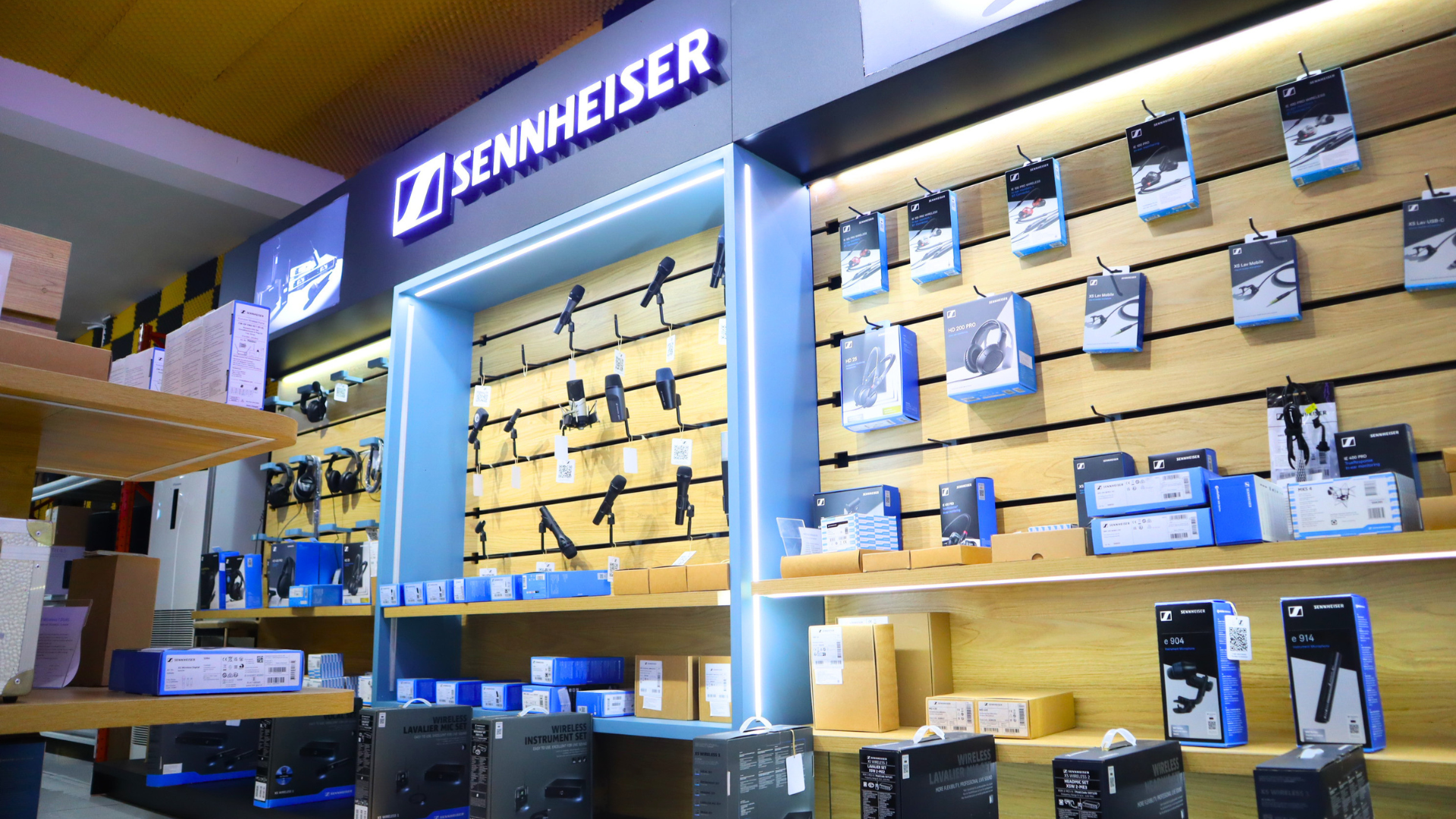
Hoàng Bảo Khoa là đơn vị phân phối sản phẩm Sennheiser chính hãng và là đơn vị bảo hành Sennheiser độc quyền tại Việt Nam, mang đến sản phẩm chuẩn nguồn gốc cùng dịch vụ hậu mãi theo tiêu chuẩn thương hiệu.
>> Tìm hiểu cửa hàng Sennheiser Việt Nam
01:53:24 query returned open=false
01:53:52 query returned open=false
01:53:54 dblclick "{SanPham}" sidepanelOpen=false autoUpdate=true isAdv=false