Đối với hệ thống EW-DX, người dùng có thể cập nhật firmware thông qua Wireless Systems Manager (WSM) dành cho Mac và PC, hoặc sử dụng Control Cockpit (chỉ dành cho Windows), tùy theo mục đích quản lý và cấu hình hệ thống.
WSM thường được sử dụng để phối hợp tần số trong các ứng dụng biểu diễn trực tiếp, trong khi Control Cockpit được thiết kế cho việc quản lý và giám sát thiết bị qua mạng.
Lưu ý: Nếu cả hai phần mềm được cài trên cùng hệ thống, dịch vụ web của Control Cockpit sẽ mặc định ghi đè WSM trên Windows. Để sử dụng WSM, hãy dừng dịch vụ Control Cockpit bằng cách nhấp chuột phải vào biểu tượng trong khay hệ thống và chọn Stop Running Service trước khi khởi chạy WSM.
Cập nhật firmware EW-DX bằng Wireless Systems Manager (WSM)
1. Kết nối máy tính đang chạy WSM và các bộ thu EW DX qua Ethernet để tạo mạng LAN.
Nếu chỉ có một hệ thống, kết nối trực tiếp cổng Ctrl của bộ thu với máy tính. Với nhiều hệ thống, hãy sử dụng bộ chia mạng (network switch).
2. Mở WSM. Trong menu thả xuống System, bật Remote Control và Online Mode. EW DX sẽ xuất hiện trong khung System Pane. Nếu không thấy thiết bị:
- Trên bộ thu EW-DX, nhấn núm xoay để truy cập menu.
- Vào Network và kiểm tra địa chỉ IP.
- Có thể thêm IP thủ công trong System Pane hoặc bật chế độ Auto IP / mDNS discovery.
Tải firmware mới nhất từ trang sản phẩm Sennheiser EW DX trong mục Downloads > Firmware Updates.
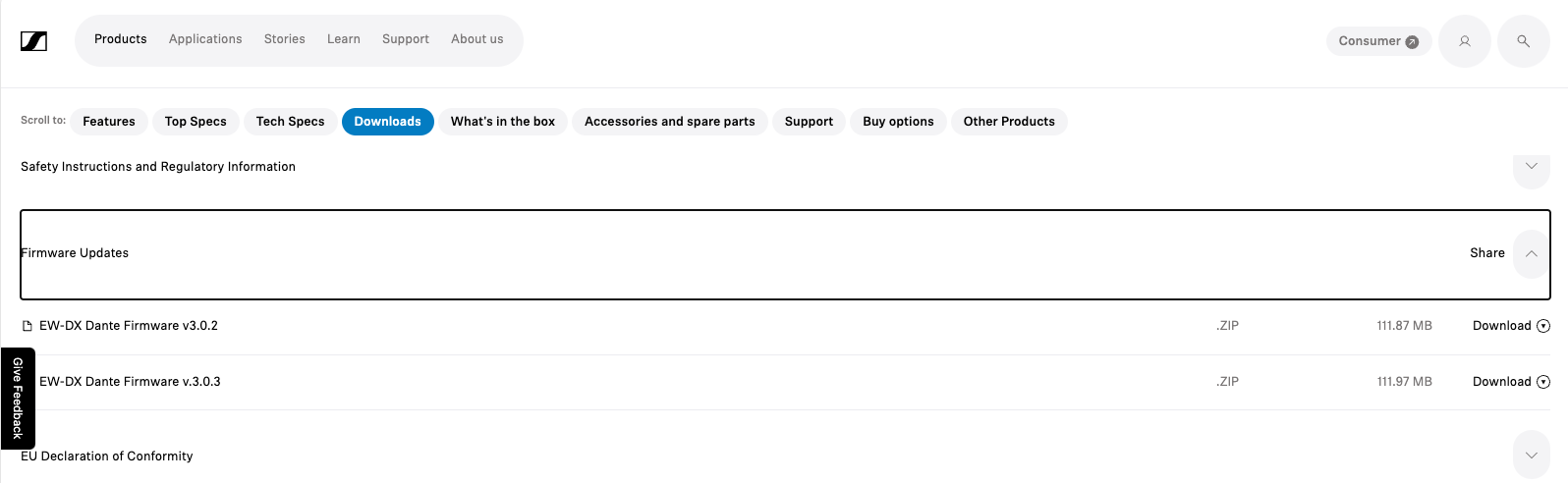
Lưu ý: Phiên bản EW-DX Dante sử dụng tệp firmware khác với EW DX EM2 không có Dante. Tệp firmware tải về ở dạng nén (.zip), hãy chọn Extract All trước khi cập nhật.
3. Trong WSM, truy cập Applications > Firmware Update.
4. Duyệt đến tệp firmware đã giải nén (đuôi: .SENNPKG), nhấn Open > Next.
5. Đánh dấu thiết bị EW-DX trong danh sách Connected Devices và chọn Start.
6. Sau khi hoàn tất, bộ thu tự khởi động lại, nhấn Finish để kết thúc.
Cập nhật firmware bằng Control Cockpit
1. Kết nối máy tính chạy Control Cockpit với các bộ thu EW-DX qua Ethernet.
Với nhiều thiết bị, nên dùng switch mạng để tối ưu kết nối.
2. Mở Control Cockpit từ khay hệ thống: nhấp chuột phải chọn Start Service, sau đó chọn Open Cockpit để mở trình duyệt điều khiển.
3. Các thiết bị EW-DX sẽ hiển thị trong thẻ Devices. Chọn thiết bị cần cập nhật, vào thẻ Device trong phần Properties.
4. Chọn bản firmware mới nhất, đồng ý điều khoản cấp phép, sau đó nhấn Update.
5. Chờ thiết bị tự khởi động lại. Khi hiển thị online, tiếp tục cập nhật các thiết bị khác.
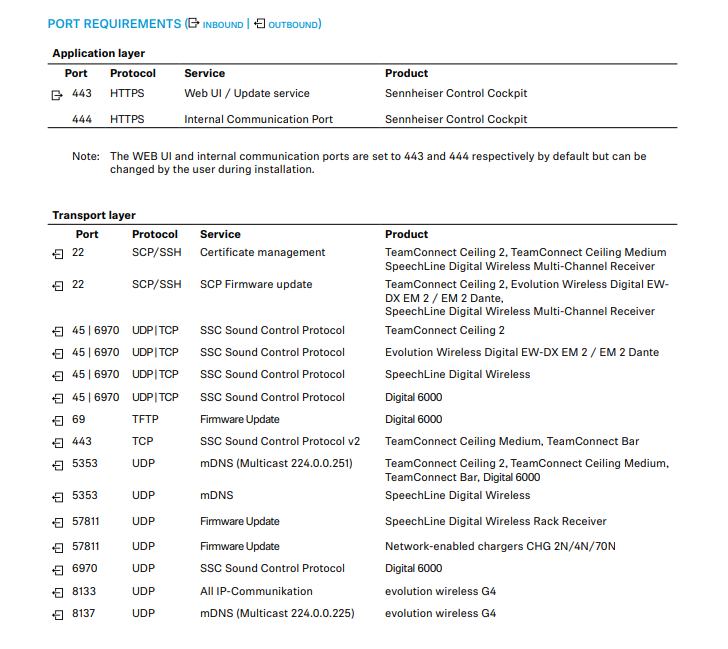
Lưu ý: Control Cockpit yêu cầu các cổng mạng (đặc biệt là cổng 22 – SCP/SSH) phải được mở để cập nhật hoạt động bình thường.
Cập nhật bộ phát EW DX
Sau khi cập nhật firmware cho bộ thu, gói cập nhật dành cho bộ phát sẽ tự động nạp vào bộ thu.
Bật bộ phát micro và đồng bộ với bộ thu tương ứng.
Trên bộ thu, vào System Menu > TX Update và nhấn núm xoay để bắt đầu.
Nhấn giữ nút Sync trên bộ phát trong 3 giây. Không tắt nguồn trong quá trình cập nhật.
{SanPham}